1無料トライアルを始める約3分
はじめての方は、14日間の無料トライアルからお使いいただけます。クレジットカードの登録は不要で、トライアル終了後に自動で課金されることはありません。
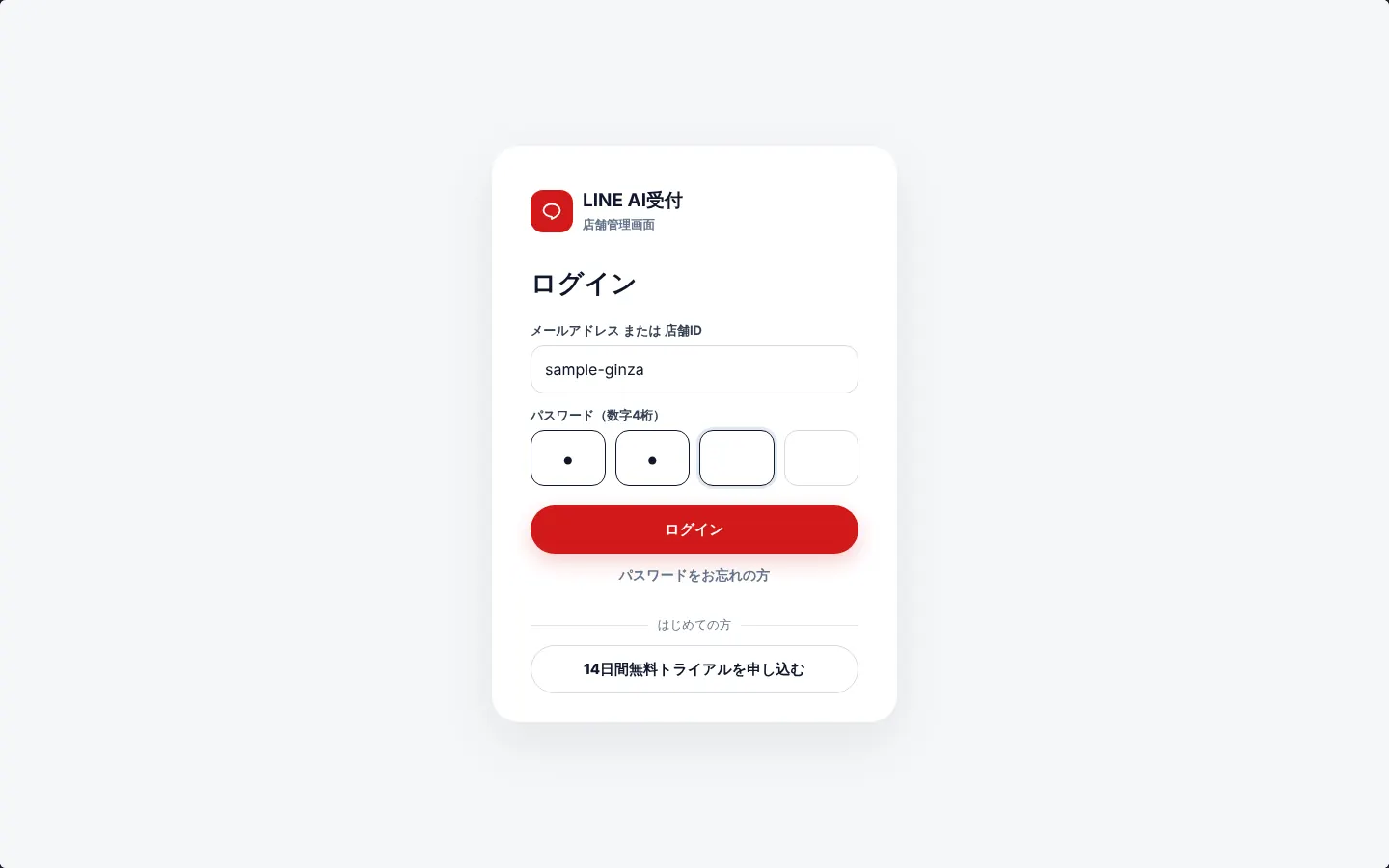
- ログイン画面で 14日間無料トライアルを申し込む を押します
ログイン画面の下、「はじめての方」の欄にあります。ホームページの申し込みボタンからも同じフォームが開きます。
- 店舗名・お名前・連絡先を入力して送信します
送信すると、受付番号の入った確認メールが届きます。
- 担当チームからのご案内を待ちます
内容を確認のうえ、担当チームよりメールまたはLINEでご案内します(目安:1営業日以内)。ログインに使う店舗IDとパスワードもこのご案内でお知らせします。
- ご案内の手順でログインすれば、すぐに使えます
ログインの方法は 2. ログイン をご覧ください。
カード登録なしで開始 · トライアル終了後の自動課金なし。14日間が終わるまでにプランをお選びいただかない場合、店舗画面はロックされ予約受付が止まります。これまでの予約・カルテはそのまま残り、プランを選ぶとすぐに再開できます。
2ログイン約30秒
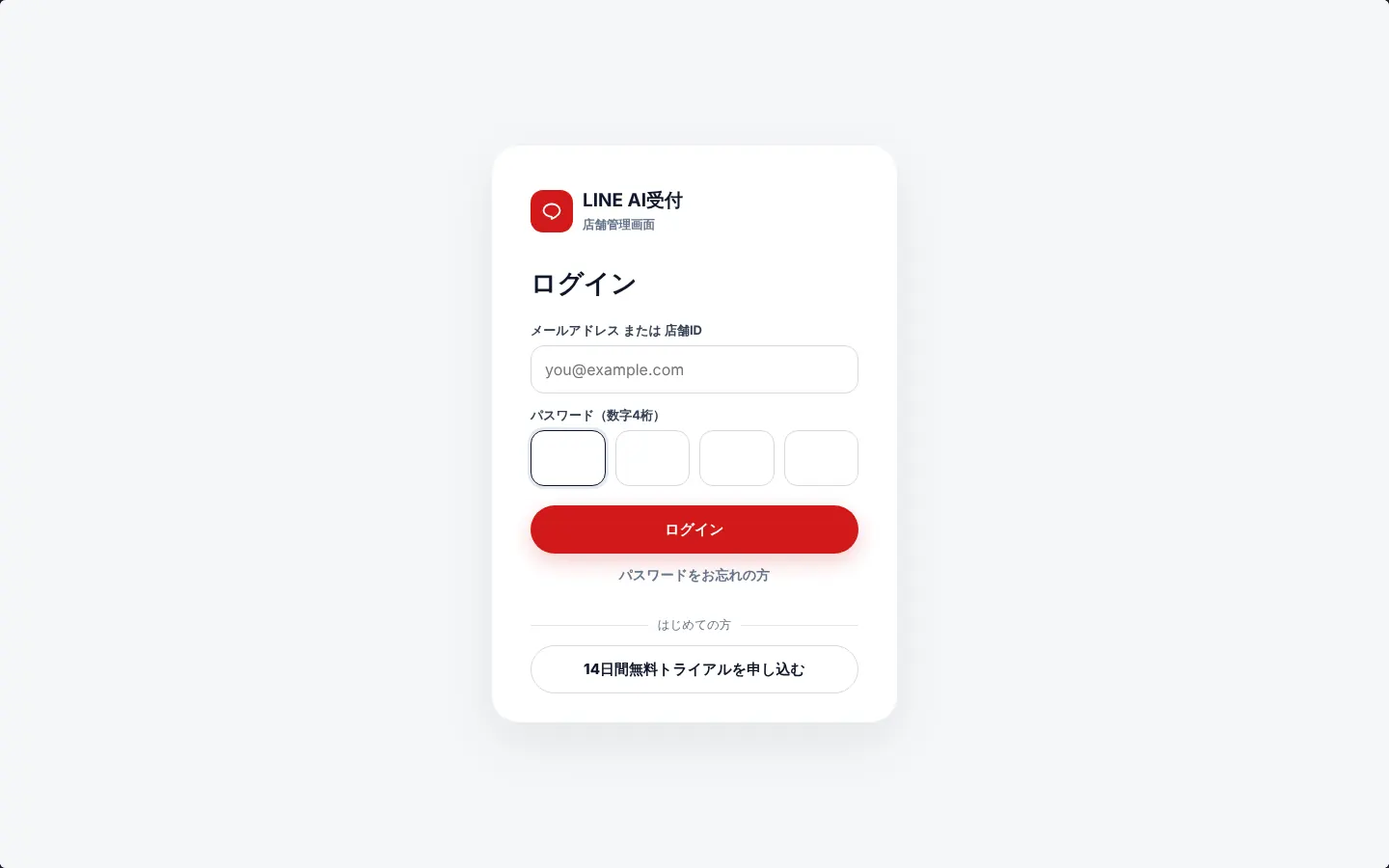
メールアドレス(または店舗ID)と、数字4桁のパスワードでログインします。
- メールアドレス または 店舗ID を入力します
ご案内メールに記載の店舗ID(例:sample-ginza)でもログインできます。
- パスワード(数字4桁)を入力します
4つの枠に数字が1つずつ入ります。スマホでは数字キーボードが開きます。
- ログイン を押します
予約の画面(今日の予約一覧)が開きます。
3ホーム画面に追加約1分
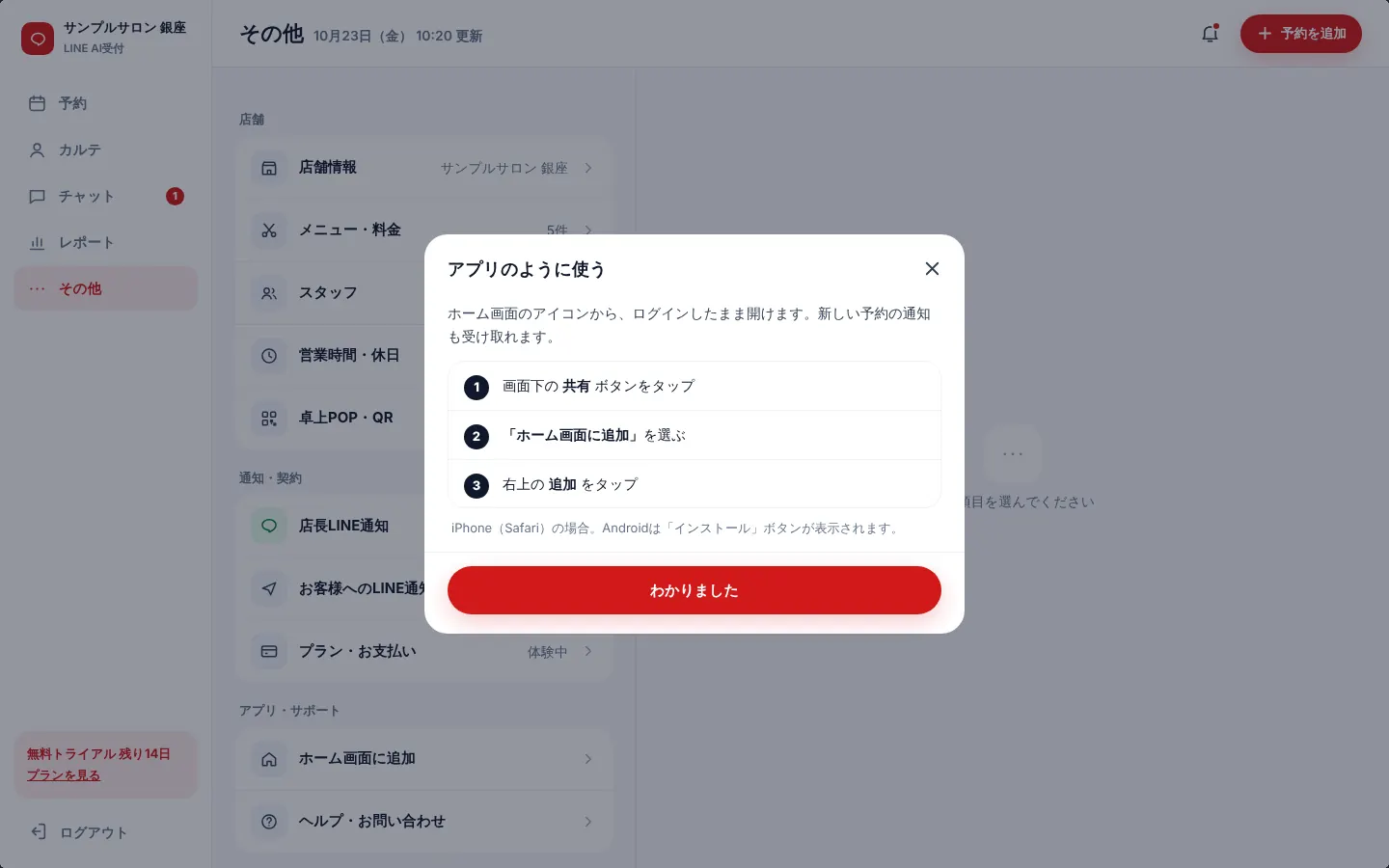
スマホのホーム画面にアイコンを置くと、アプリのようにワンタップで開けます。ログインしたまま開けるので、毎回の入力も不要です。
- 下のタブの その他 を開きます
- ホーム画面に追加 を押します
お使いのスマホに合わせた手順が表示されます。
- 表示どおりに追加します
iPhone(Safari):共有ボタン →「ホーム画面に追加」
Android(Chrome):右上の︙ →「ホーム画面に追加」
4画面の見方
スマホでは画面の下に5つのタブが並びます。タブレット・パソコンでは同じ5つの項目が画面の左側に並びます。
| タブ | できること |
|---|---|
| 予約 | 今日の予約一覧・カレンダー・リマインド送信状況。右下の + 予約 で予約を追加。 |
| カルテ | お客様ごとの来店履歴・写真・メモ。 |
| チャット | AIが答えられなかった「スタッフ対応」と、お客様との会話ログ。未対応の件数が赤い数字で出ます。 |
| レポート | 予約数・LINE経由の割合などの集計。 |
| その他 | 店舗情報・メニュー・スタッフ・営業時間・卓上POP・通知・プラン。 |
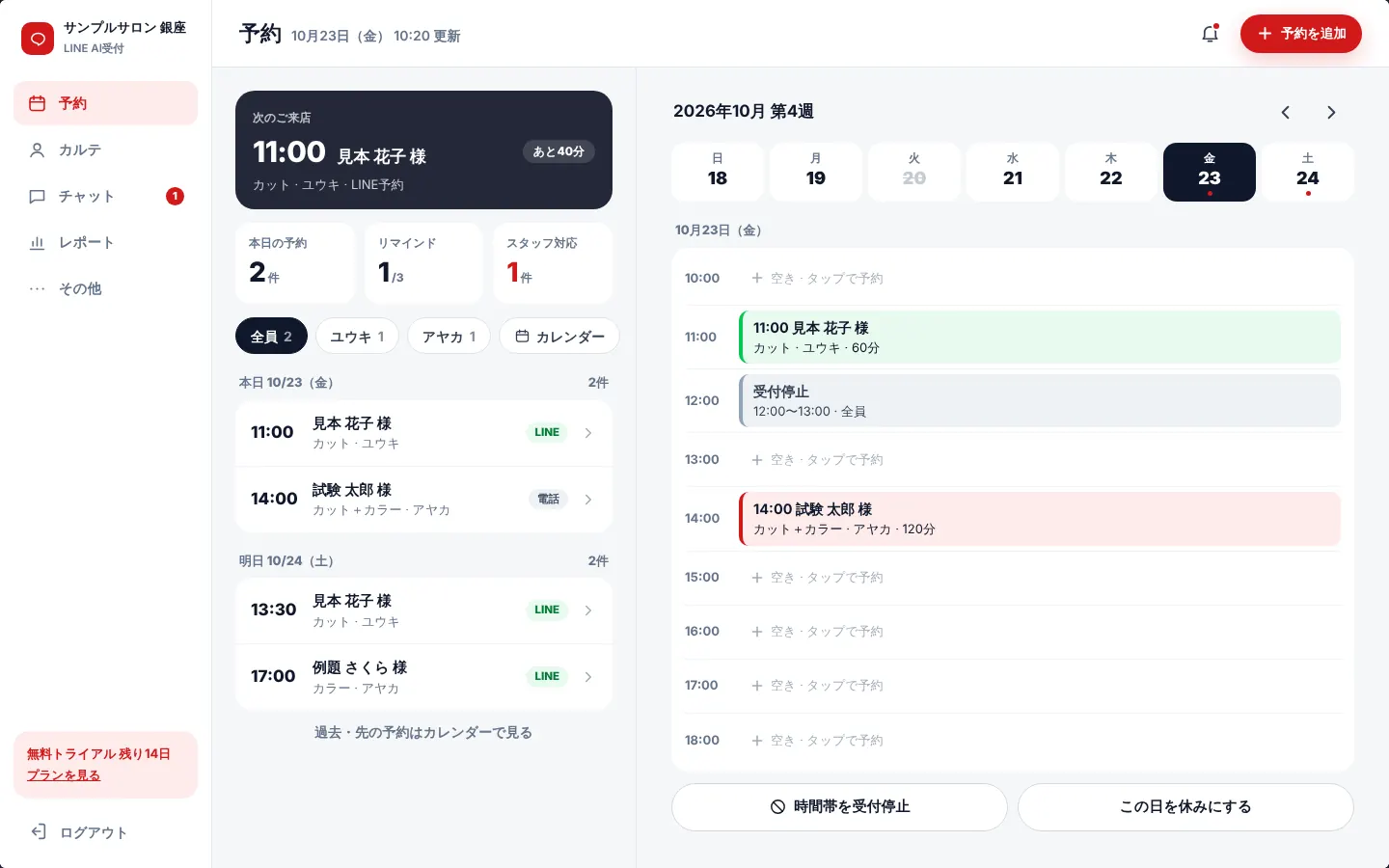
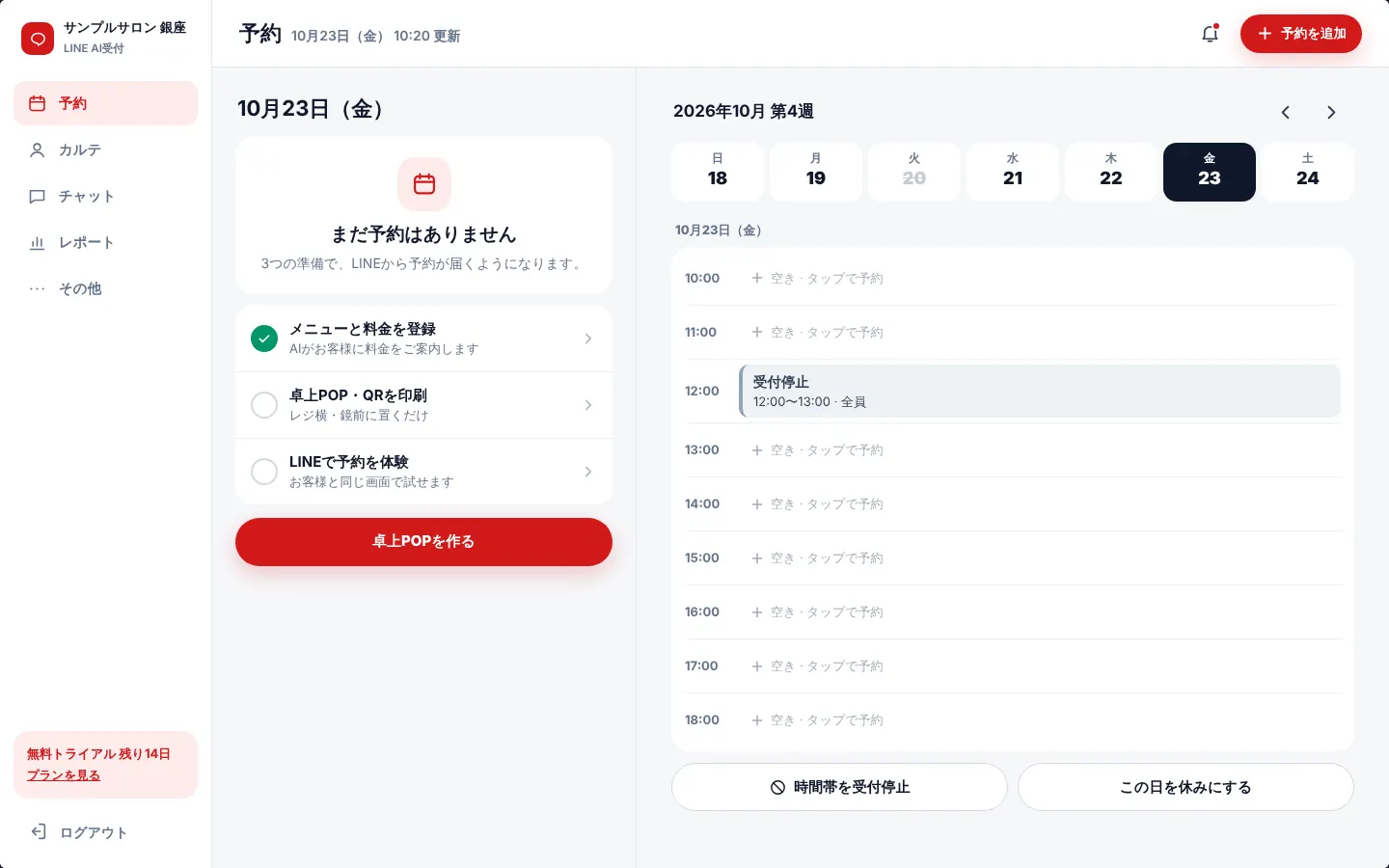
5はじめの3つの準備約10分
予約がまだない状態でログインすると、予約の画面に3つの準備が表示されます。上から順に終わらせると、LINEから予約が届くようになります。
6予約を見る
ログインすると、まず今日の予約一覧が開きます。次の予約がいちばん上に表示されます。
- 一覧で今日の予約を確認します
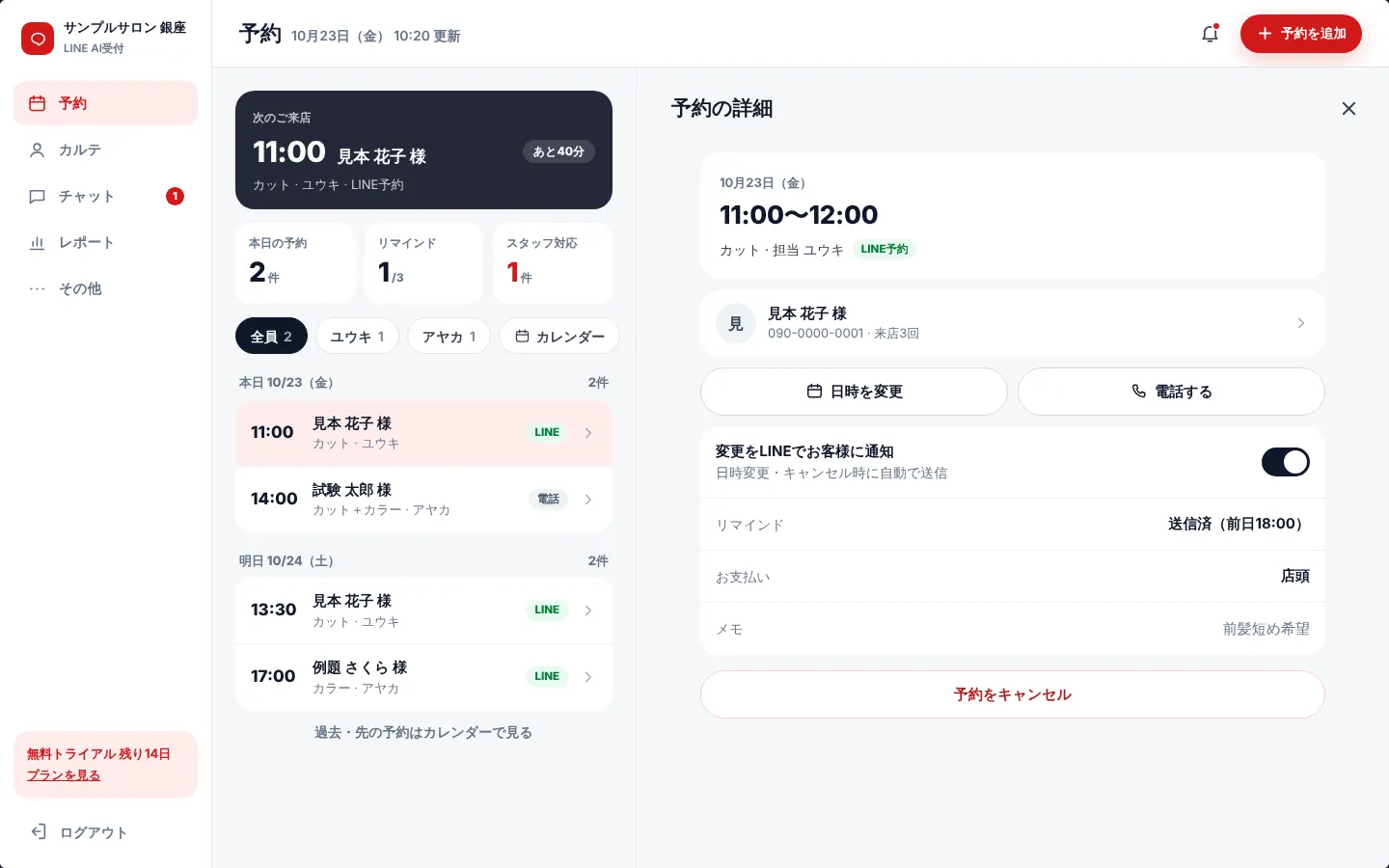
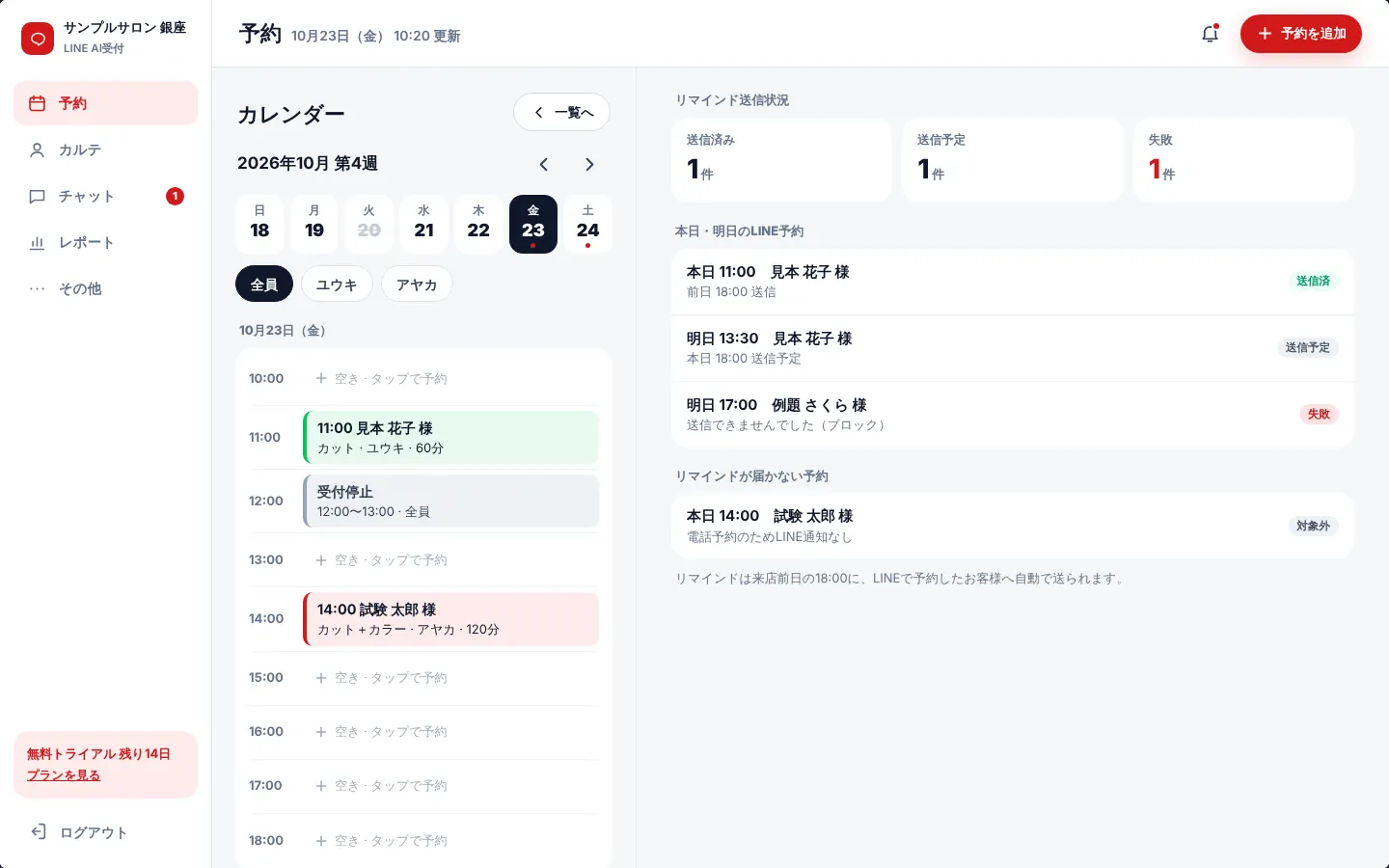
時刻・お客様名・メニュー・担当スタッフが並びます。予約を押すと詳細(電話番号・予約経路・リマインド状況)が開きます。
- スタッフで絞り込みます
上の 全員 ユウキ のようなボタンで、担当者ごとに表示できます。
- ほかの日は カレンダー で見ます
週の曜日を押すとその日の予約に切り替わります。空いている時間を押すと、その時間で予約を追加できます。
7予約の追加・変更・キャンセル
電話や店頭で受けた予約も登録しておくと、LINEからの予約と重なりません。
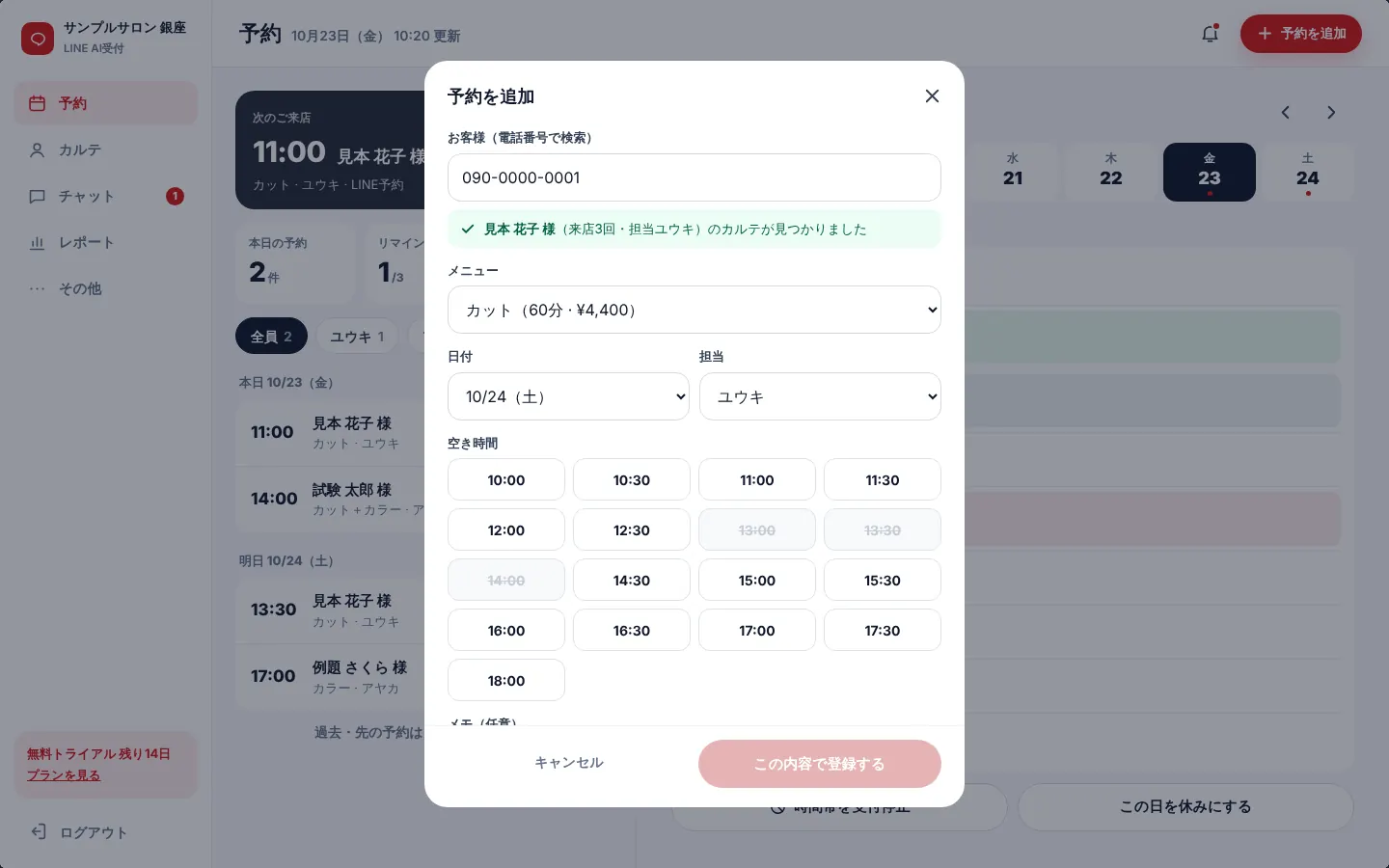
- 右下の + 予約 を押します
パソコンでは右上の 予約を追加 です。
- お客様・メニュー・日時・担当を選びます
はじめてのお客様はその場で名前と電話番号を登録できます。メニューを選ぶと終了時刻が自動で入ります。
- 予約を登録 を押して完了です
電話予約にはLINEのリマインドは送られません(9章)。
- 変更・キャンセルは予約の詳細から
予約を押して 変更する または キャンセル。キャンセルした予約は一覧に灰色で残ります。
8受付停止・お休みの設定
休憩・研修・臨時休業など、AIに予約を受けさせたくない時間を止められます。
- カレンダーで日付を選びます
- 時間帯だけ止めるときは 時間帯を受付停止
開始・終了時刻と対象スタッフ(全員/個別)を選びます。カレンダーに灰色の「受付停止」が入ります。
- 1日まるごと休むときは この日を休みにする
その日はAIが予約を受け付けず、お客様には別の日をご案内します。
- 再開するときは、受付停止の枠を押して解除します
9前日リマインド
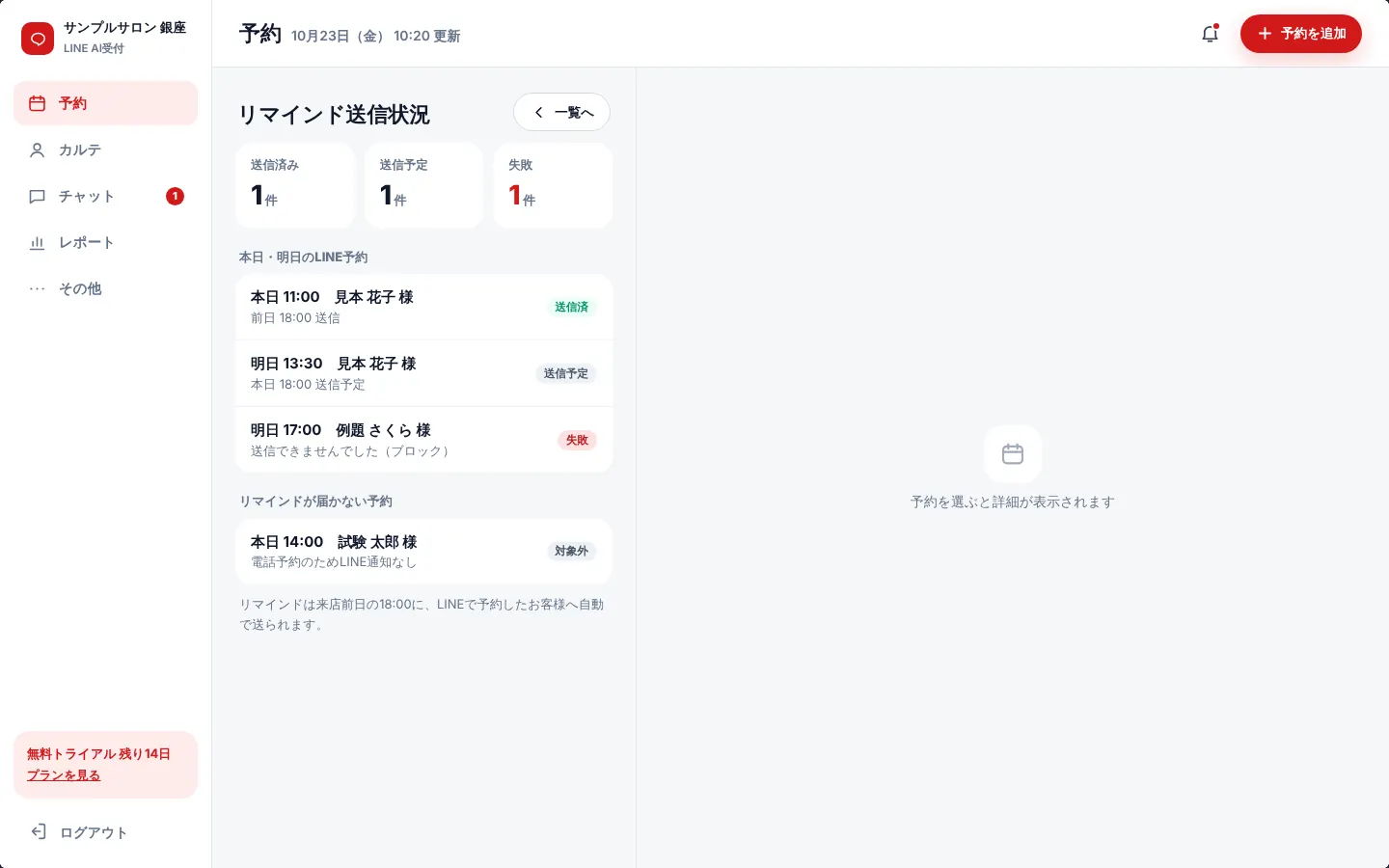
LINEで予約したお客様には、前日18:00に予約内容のお知らせが自動で届きます。送れたかどうかは画面で確認できます。
| 表示 | 意味・対応 |
|---|---|
| 送信済 | 前日18:00に送信しました。 |
| 送信予定 | 本日18:00に送信します。 |
| 失敗 | お客様がLINEをブロックしているなどで届きませんでした。お電話での確認をおすすめします。 |
| 対象外 | 電話・店頭の予約です。LINEのお知らせは送られません。 |
10顧客カルテプロ
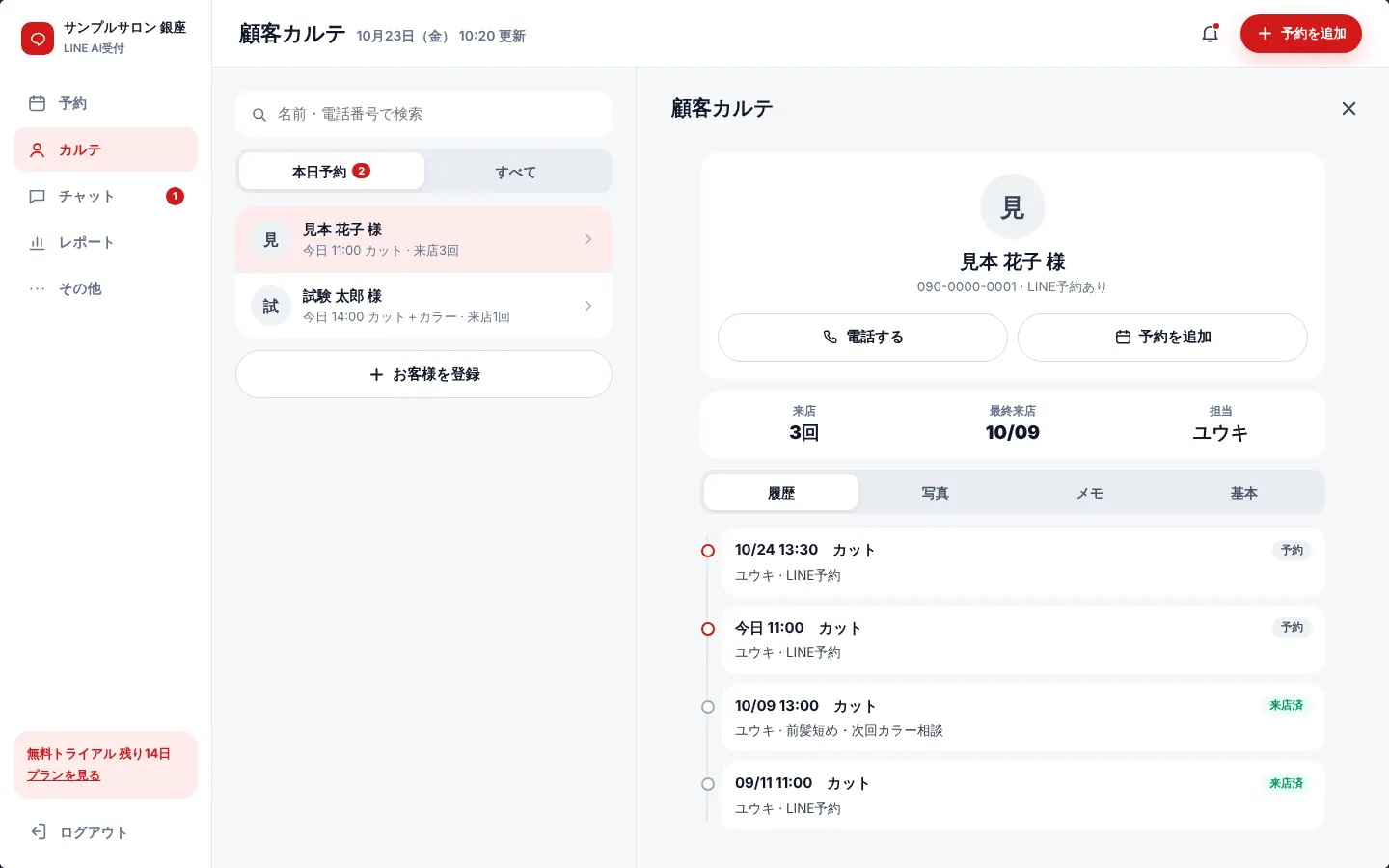
お客様ごとの来店履歴・写真・メモをまとめて見られます。LINEで予約したお客様は自動でカルテが作られます。
- お客様を探します
上の検索欄に名前・電話番号を入力。今日来店 などのボタンで絞り込めます。
- お客様を押してカルテを開きます
履歴 写真 メモ を切り替えて見ます。
- 施術後にメモと写真を残します
写真は1枚4MBまで。タグ(例:カラー相談・前髪短め)を付けると次回の接客に役立ちます。
11チャット(スタッフ対応)
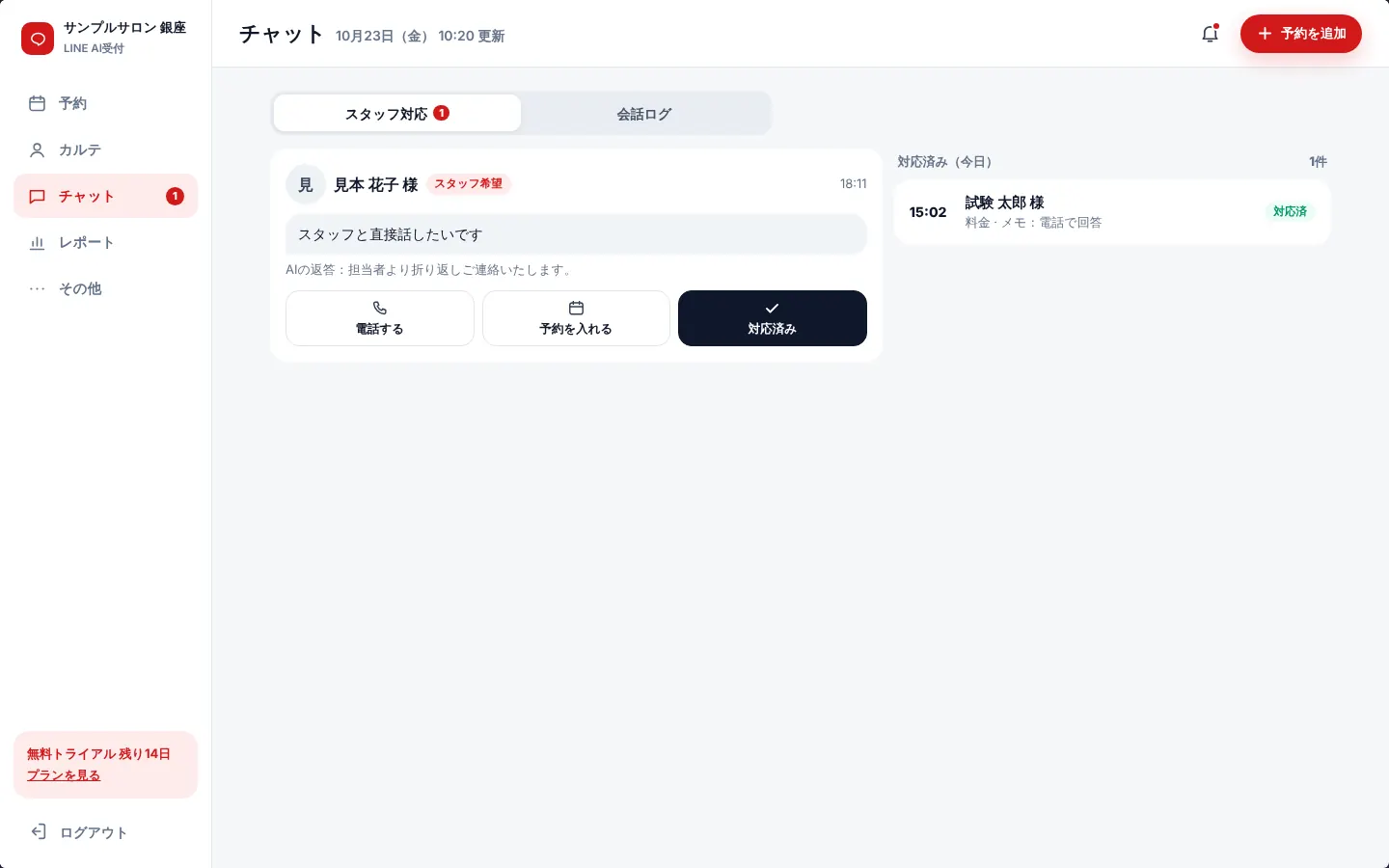
AIが答えられない質問や「スタッフと話したい」というご希望は、ここに「スタッフ対応」として届きます。ベルと店長LINEにもお知らせが届きます。
- スタッフ対応 を開きます
未対応の件数がタブに赤い数字で表示されます。お客様の質問とAIの返答が並びます。
- 対応方法を選びます
電話する:その場でお電話
予約を入れる:予約フォームが開きます
LINEで返信する場合は、LINE公式アカウントのアプリから返信します。 - 終わったら 対応済み を押します
対応内容のメモを残せます。対応済みは下の一覧に移ります。
- これまでのやりとりは 会話ログ で
お客様ごとにAIとの会話をすべて確認できます。
12お客様側の予約の流れ
お客様はLINEでAIと話すだけで予約できます。店舗側の操作はありません。
- 卓上POPのQRを読み取り、友だち追加します
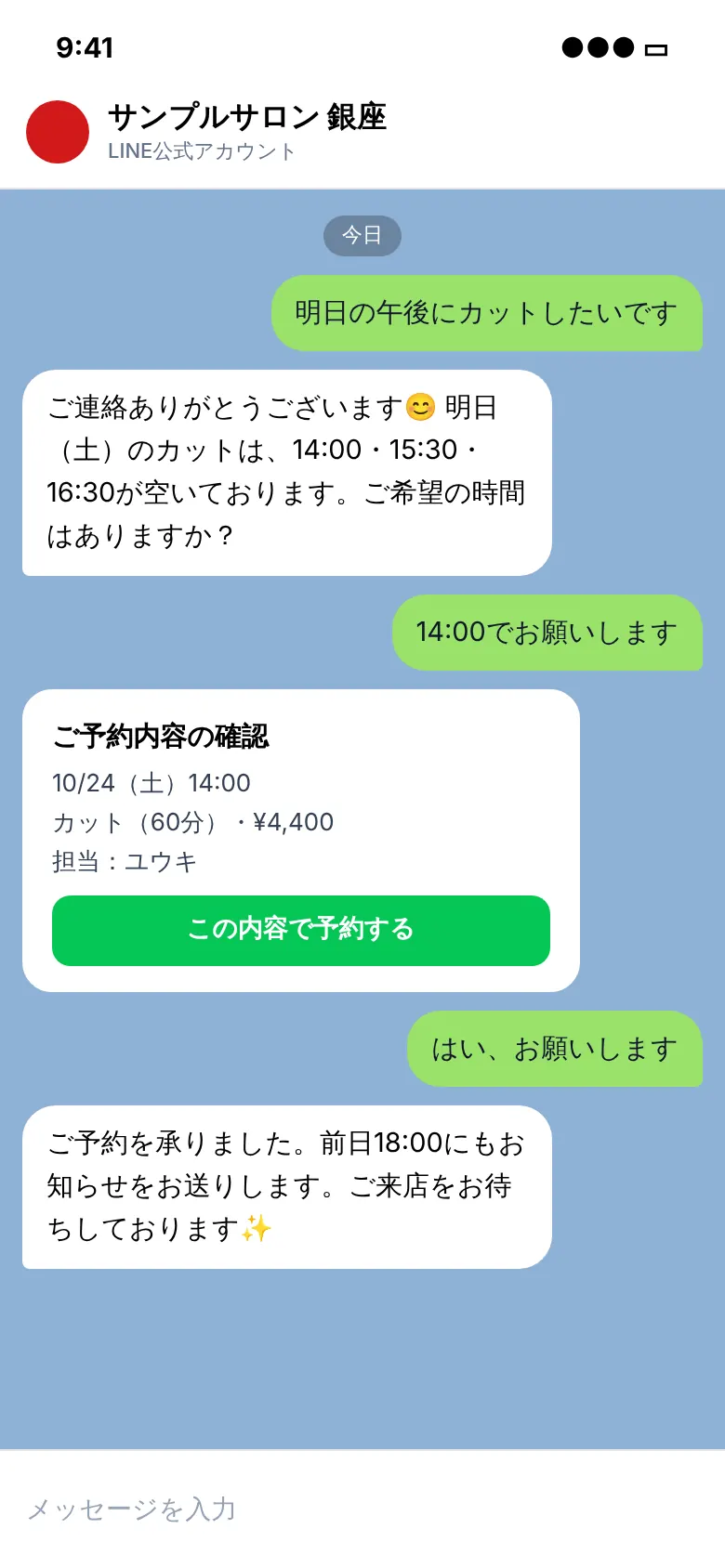
- LINEで「明日カットしたい」のように送ります
AIが空き時間・メニュー・料金をご案内します。日本語・英語・韓国語などはお客様の言葉に合わせて自動で切り替わります。
- 予約が確定すると、お客様と店舗の両方に通知が届きます
店舗側は予約タブに追加され、ベルにも表示されます。
- 前日18:00にリマインドが届きます
変更・キャンセルもLINEのやりとりで受け付けます。
13レポートプロ
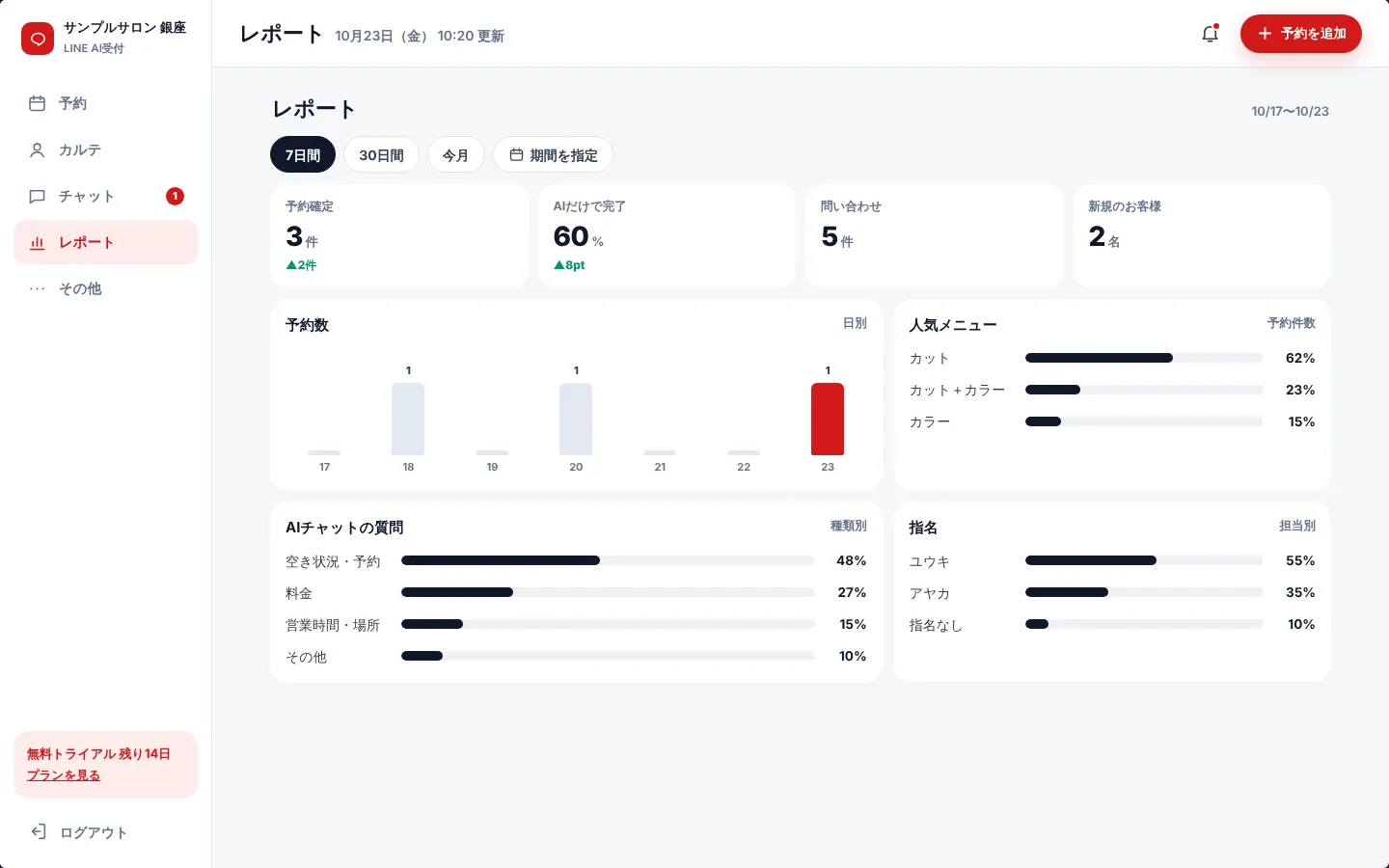
予約の件数や、LINEから入った予約の割合などを期間ごとに見られます。
- 期間を選びます
7日間 30日間 今月、または 期間を指定。
- 数字とグラフを確認します
予約確定数・LINE経由の割合・AIの対応件数・スタッフ対応件数。前の期間との差が ▲▼ で出ます。
14店舗・メニュー・スタッフ
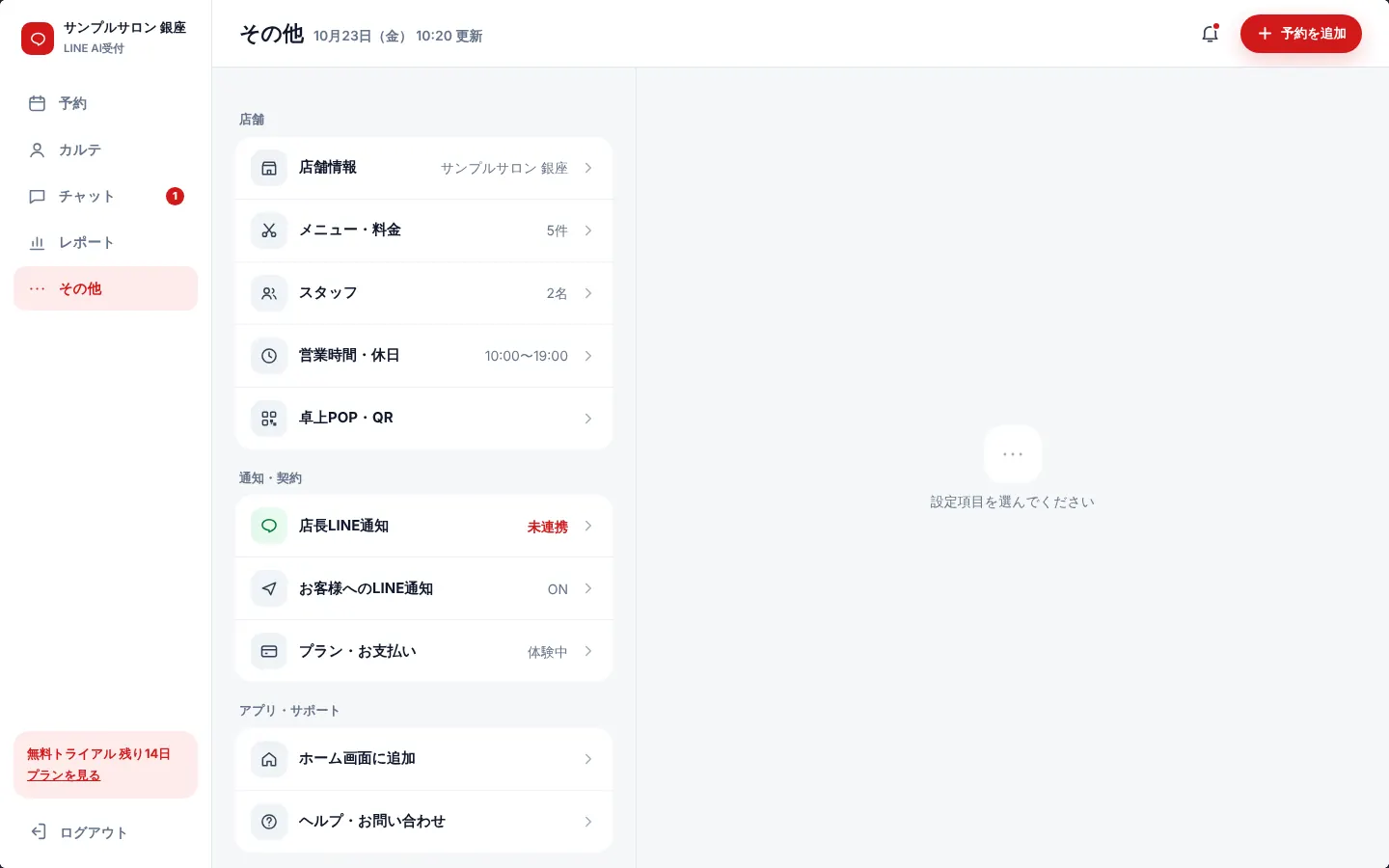
ここで登録した内容をもとに、AIがお客様にご案内します。変更するとすぐにAIの返答に反映されます。
| 項目 | 設定する内容 |
|---|---|
| 店舗情報 | 店舗名・住所・電話番号・LINE公式アカウント。 |
| メニュー・料金 | メニュー名・所要時間・料金(税込)。所要時間は予約枠の長さになります。 |
| スタッフ | スタッフの追加・削除・指名の可否。 |
| 営業時間・休日 | 曜日ごとの営業時間と定休日。臨時のお休みは 8章。 |
| 卓上POP・QR | 友だち追加用QRの入ったPOPを印刷。 |
15通知の設定
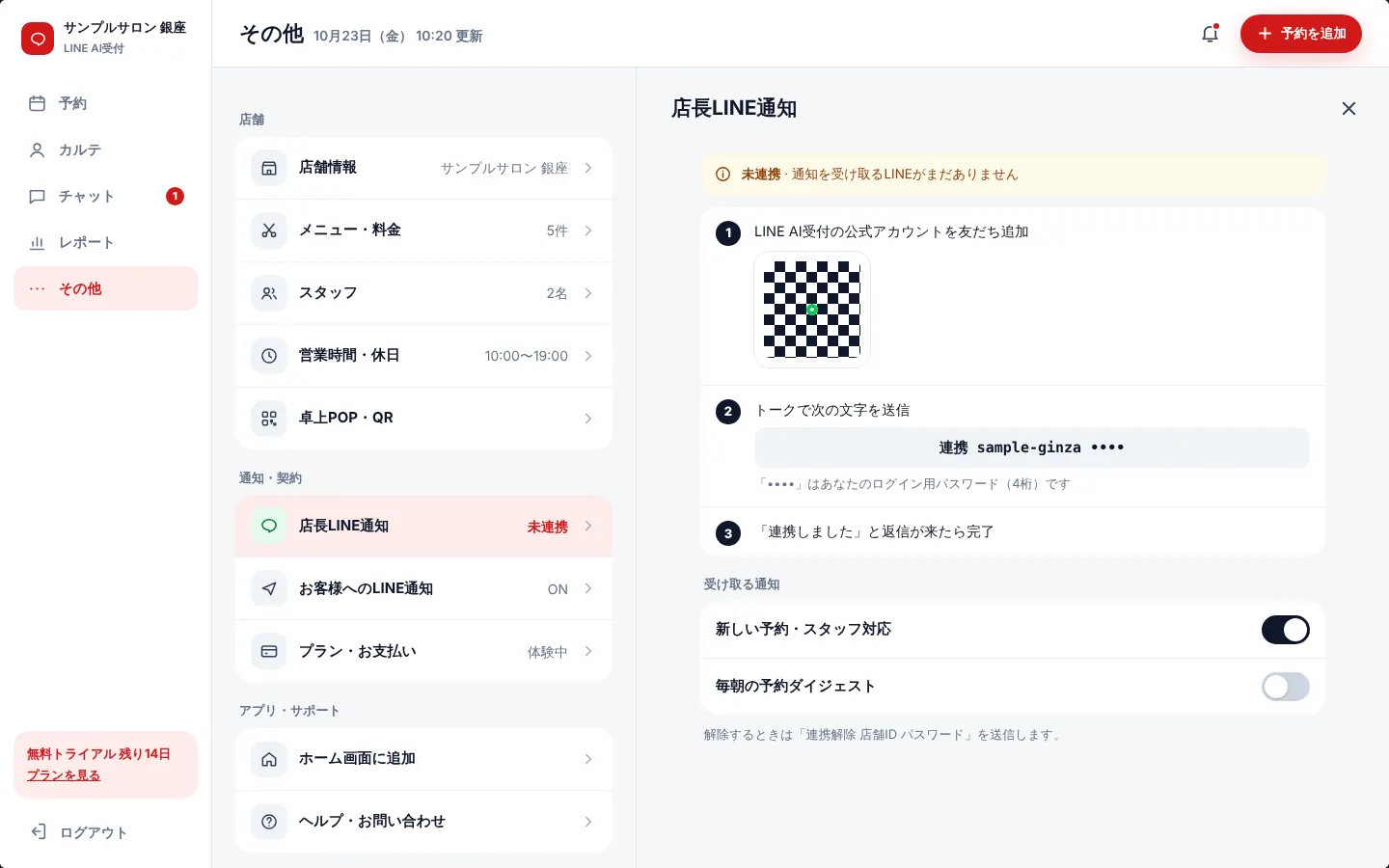
店長LINE通知
新しい予約・キャンセル・スタッフ対応を、店長のLINEに直接お知らせします。最初は「未連携」です。
- 店長LINE通知 を開き、表示されたQRを店長のスマホで読み取ります
- 友だち追加すると「連携済み」になります
通知する内容(予約・キャンセル・スタッフ対応)をそれぞれ ON/OFF できます。
お客様へのLINE通知
予約確定・前日リマインド・キャンセル受付のお知らせを、お客様に送るかどうかを項目ごとに切り替えます。最初はすべて ON です。
16プラン・お支払い・解約
| プラン | 月額(税込) | 内容 |
|---|---|---|
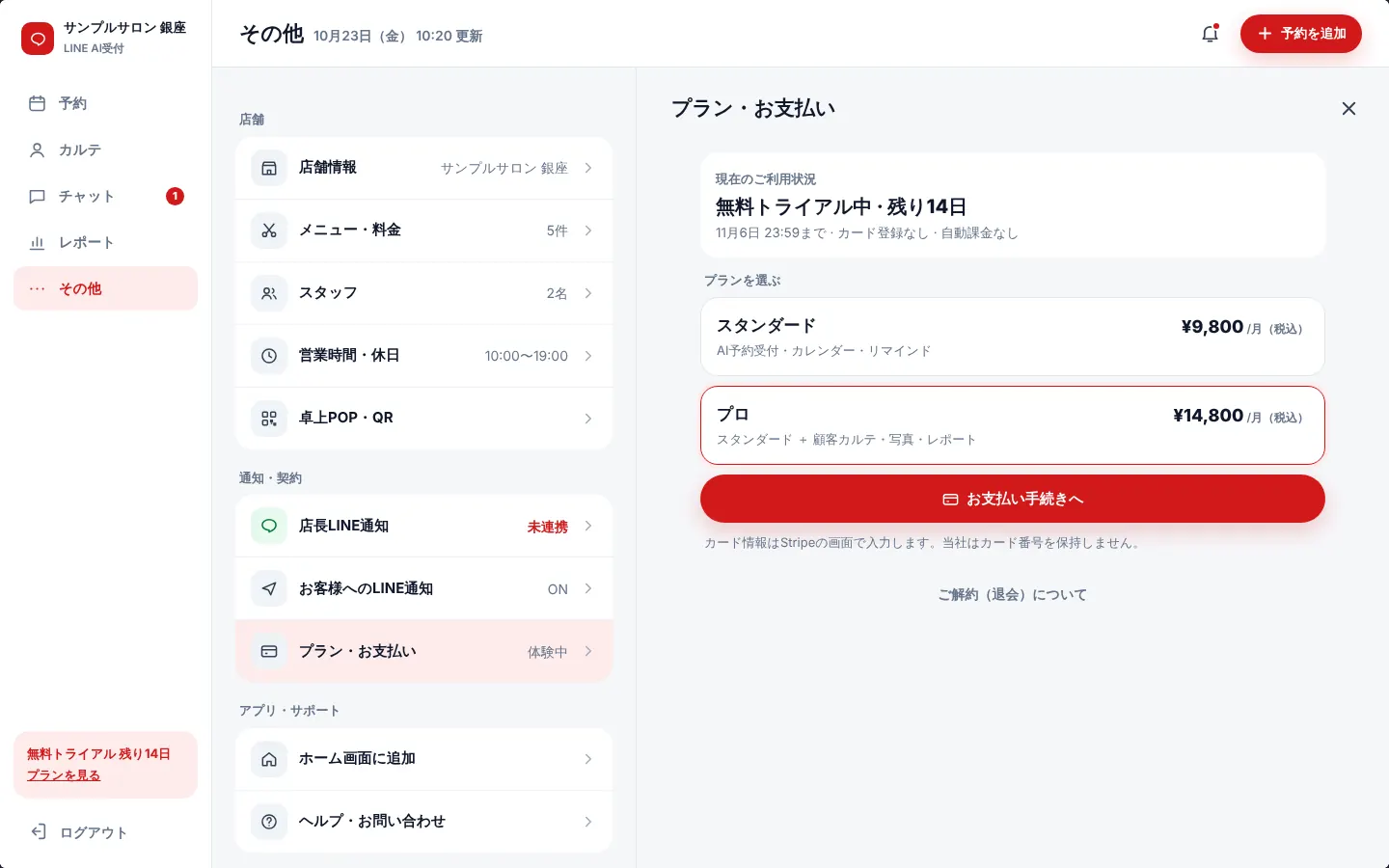
| 無料トライアル | ¥0(14日間) | すべての機能。カード登録なし · 自動課金なし。 |
| スタンダード | ¥9,800 | AI予約受付・カレンダー・リマインド。 |
| プロ | ¥14,800 | スタンダード + 顧客カルテ・写真・レポート。 |
- プランを選んで お支払い手続きへ
カード情報はStripeの画面で入力します。当社はカード番号を保持しません。
- 手続きが終わると「契約中」になり、そのまま使い続けられます
「無料トライアルが終了しました」と表示され、店舗画面はロックされます。予約・カルテは残っているので、プランを選んで再開する からすぐ再開できます。